
$0
無試用期、無授權碼、無訂閱
約 9 MB
Windows 安裝檔——秒級啟動
600 DPI
基於全解析度原圖渲染列印
100% 本機
SQLite 相片庫存於本機,無需帳號
幾分鐘內,從相片到裝框列印
左側導航就是完整流程:相片庫、尺寸、列印。其餘操作都在畫布上完成。
新增相片
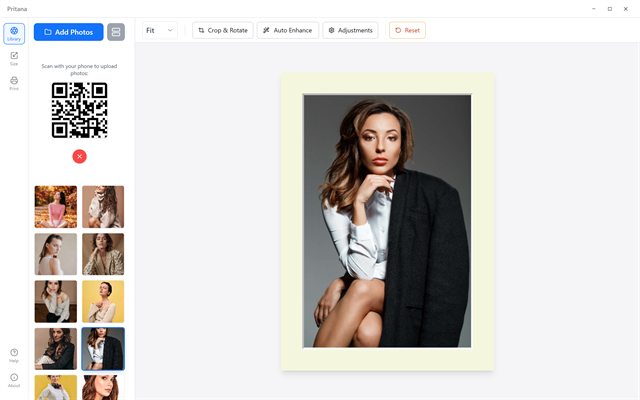
拖放檔案、使用檔案選擇器,或掃描 QR Code直接從手機上傳。支援 JPEG、PNG、TIFF、WebP、BMP 和 GIF,自動偵測重複相片。
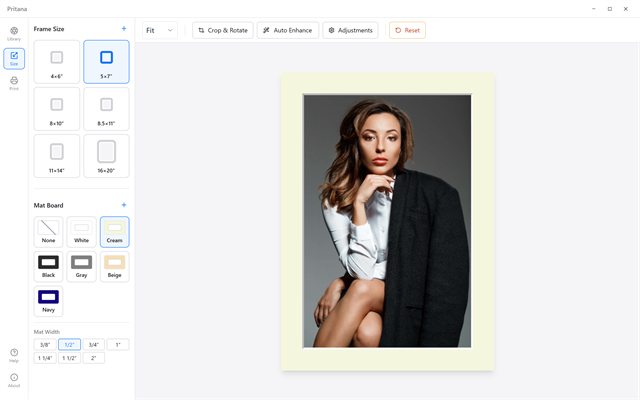
選擇畫框與卡紙
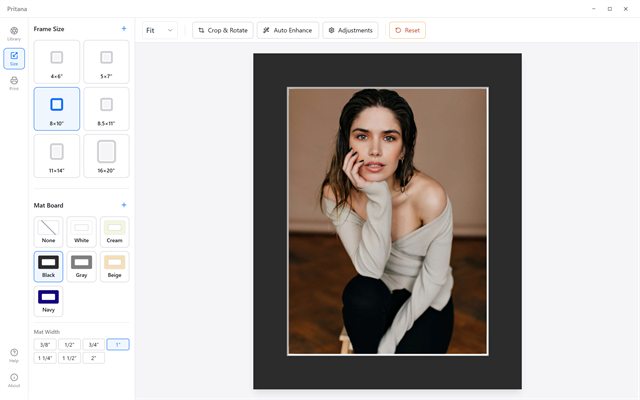
從 4×6" 到 16×20" 選擇畫框尺寸(或新增自訂尺寸),再搭配 6 種顏色、7 種寬度的卡紙即時預覽。
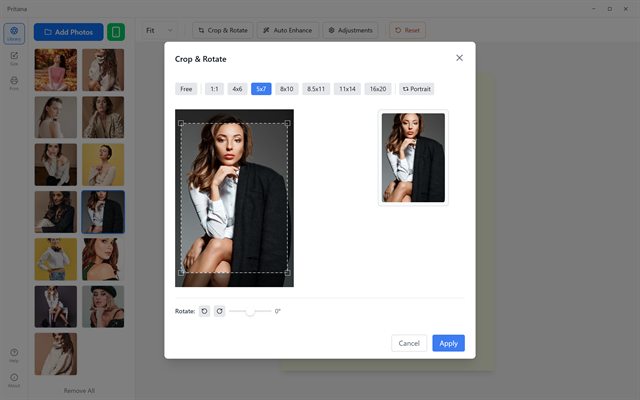
裁切、調整、增強
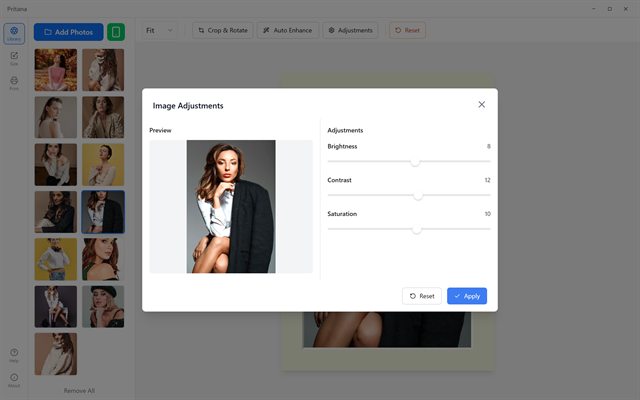
按精確列印比例裁切、旋轉、拖曳定位,微調亮度、對比度和飽和度——或一鍵「自動增強」。
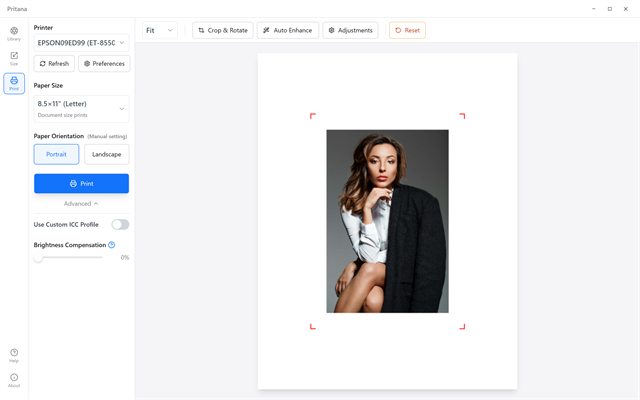
列印
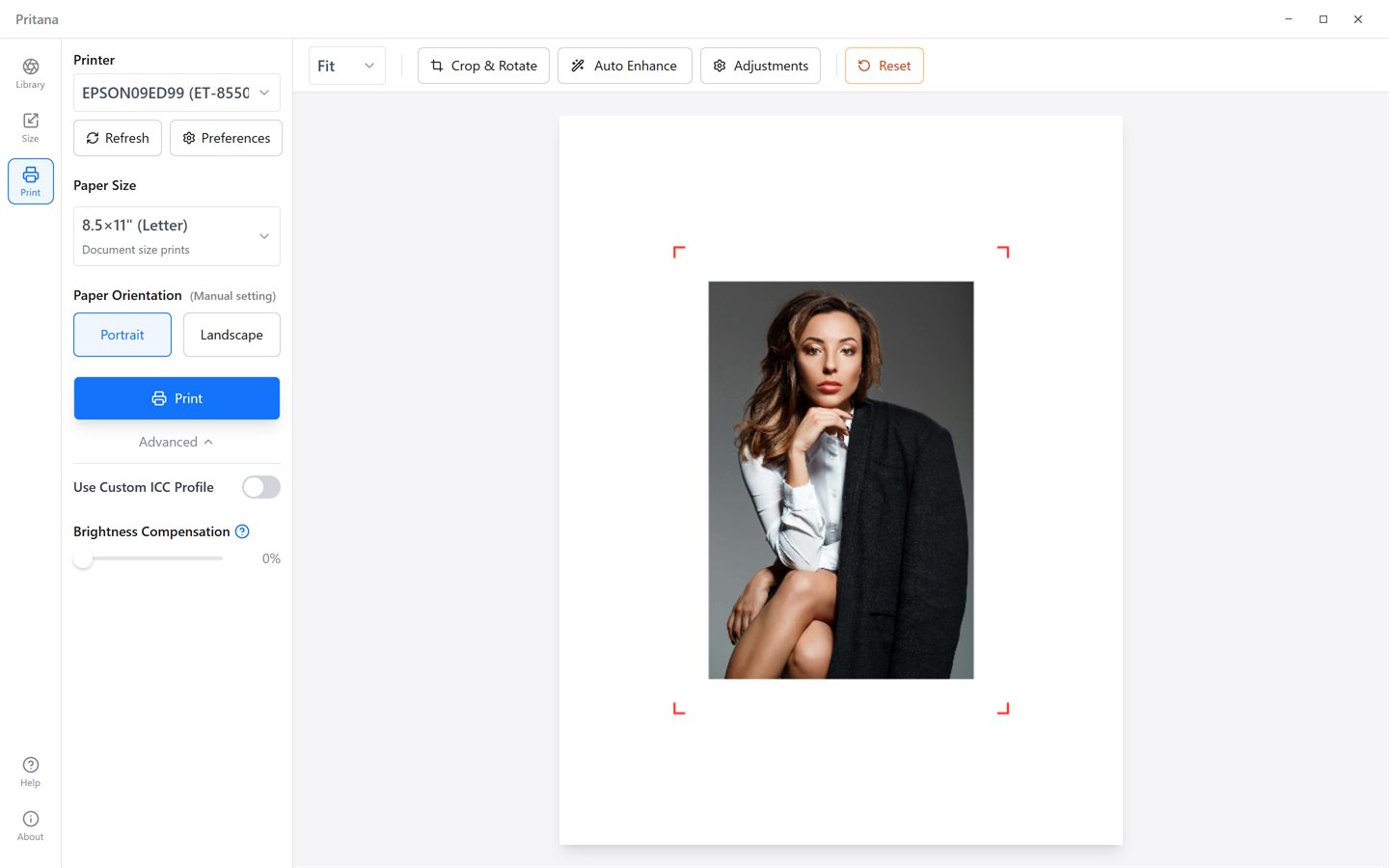
選擇印表機、紙張尺寸和方向,可選載入 ICC 設定檔並設定亮度補償,然後列印。結果與預覽一致。
所見即所印
Pritana 從不修改你的原始檔案。每一次裁切、旋轉和滑桿調整都被記錄為一份輕量的「操作配方」, 只在你按下「列印」時,才在全解析度原圖上重播。
瞬間啟動
Rust 內核 + 系統原生 WebView——沒有 Electron,沒有臃腫的編輯器堆疊。
內存佔用低
預覽使用 1500 px 的工作副本;大檔案只在列印時讀取。
大檔案也穩定
繁重的影像處理在背景 Worker 中執行,介面永不卡頓。
看看 Pritana 的實際效果
簡潔的三欄介面。點擊任意截圖可放大檢視。
為列印而生,而非為修圖
只保留把相片印到紙上所需的工具——並且一次就印對。
畫框與卡紙預覽
以真實畫框比例,預覽相片襯在卡紙後的效果——白色、米色、黑色、灰色、淺褐、藏青,寬度從 3/8" 到 2"。還可新增自訂畫框尺寸和卡紙顏色。
面向列印的裁切與旋轉
提供 4×6、5×7、8×10、8.5×11、11×14 和 16×20 比例預設,直向/橫向切換,90° 旋轉與微角度校正——並即時預覽結果。
自動增強與手動調整
一鍵分析直方圖,為紙張輸出設定亮度、對比度和飽和度。也可以自己拖曳滑桿,隨時一鍵恢復原圖。
真正的列印控制
顯示即時狀態的印表機列表,從錢包尺寸到 20×30" 的 9 種紙張預設及毫米級自訂尺寸,手動紙張方向,印表機 DPI 偵測,一鍵開啟印表機內建的偏好設定對話框。
ICC 色彩與亮度補償
載入印表機與紙張的 ICC 設定檔以獲得準確色彩,並透過亮度補償彌合「發光的螢幕」與「反光的紙張」之間的差距。
手機上傳,無需雲端
點一下手機按鈕,掃描 QR Code,選擇相片。相片透過你自己的 Wi-Fi 直接進入相片庫——不會上傳到網際網路。
為什麼列印出來偏暗——Pritana 如何解決
螢幕會發光,紙張只能反光。顯示器上完美的相片,列印出來常常暗一級、也略顯平淡。 Pritana 提供兩件專為此問題設計的工具。
- 亮度補償——列印進階選項中的一個「僅作用於列印」的滑桿,提亮輸出而不改變你在螢幕上的調整。
- ICC 色彩管理——指定印表機與紙張隨附的 ICC 設定檔,資料送入驅動程式前先由 LittleCMS 完成色彩轉換。
- 輸出銳化——在相片縮放到最終列印尺寸之後再進行銳化,紙面細節依然清晰。
大家用 Pritana 列印什麼
幾則來自使用者的回饋
“我用 Canon 列印的 8×10 總比螢幕上暗。把亮度補償滑桿稍微推一點,第二張就對了;有了卡紙預覽,我再也不用猜哪種裁切能裝進畫框。”
Daniel Reyes
攝影愛好者 · 美國德州奧斯汀
“下刀之前,我們先讓顧客看到相片配上實際卡紙顏色的樣子。返工少了,店裡那部舊筆電也跑得動。免費的,沒什麼好挑剔。”
Helen Mackenzie
小型裱框店店主 · 愛丁堡
“家長掃 QR Code 從手機把相片傳過來,我小息時就把 4×6 印出來。不用註冊,不用設定。要說願望,就是希望有深色模式。”
Yuki Tanaka
幼稚園老師 · 大阪
最新更新
即時了解新功能、改進和問題修復
v1.2.1 — 問題修復
2026 年 9 月
修復的問題
- • 列印結果現在與預覽完全一致——位置、裁切和調整都會原樣落到紙上
- • 修復了在卡紙上無法拖曳相片的問題
- • 裁切對話框會記住上次的裁切範圍,多次裁切不再把相片越裁越小
- • 旋轉回來後,畫框方向能正確恢復為直向
改進
- • 印表機列表顯示真實的印表機狀態
- • 自動增強可完全復原,列印與預覽一致
- • 大尺寸列印輸出更清晰
- • macOS:新增 Apple Silicon 原生版本,與 Intel 版並行提供
- • 畫布快捷操作:Ctrl + 滾輪縮放、雙擊符合視窗、R 鍵重設,以及 F / + / − / 0 鍵
- • 批次匯入時若某張相片失敗,不再一直卡在「處理中…」
- • 手機上傳的相片保留原始檔案名稱,並清理殘留的暫存檔案